
Notes et écriture
Annoter des PDF sur un BOOX : une méthode qui fonctionne
Rognez les marges, corrigez le contraste, puis annotez. Rendre lisibles des PDF denses sur E Ink, garder vos notes sur leur calque, et exporter proprement.
Le PDF est le format où une tablette E Ink justifie son prix ou vous frustre chaque jour. La différence tient rarement à l'appareil. Elle tient au fait que la plupart des gens ouvrent un PDF et commencent à annoter sans prendre deux minutes pour le rendre lisible.
Voici l'ordre qui fonctionne.
D'abord, soyez honnête sur la taille d'écran
Un PDF a une mise en page fixe. Contrairement à un EPUB, le texte ne peut pas se redistribuer sur un petit écran sans perdre la mise en page qui en faisait un PDF.
La taille d'écran devient donc moins une préférence qu'une exigence :
- Moins de 10 pouces : utilisable pour des PDF surtout textuels après rognage, pénible dès qu'il y a des figures ou deux colonnes.
- 10,3 pouces : le minimum pratique pour annoter confortablement, et suffisant pour la plupart des articles et rapports.
- 13,3 pouces : environ un A4. La page s'affiche près de sa taille prévue avec de la place pour écrire en marge.
Si l'annotation de documents est votre raison principale d'acheter un appareil, c'est la spécification à ne pas rater. Notre comparaison Note Air5 C et Note Max détaille le compromis, et notre explication des tablettes E Ink explique pourquoi les mises en page fixes se comportent ainsi.
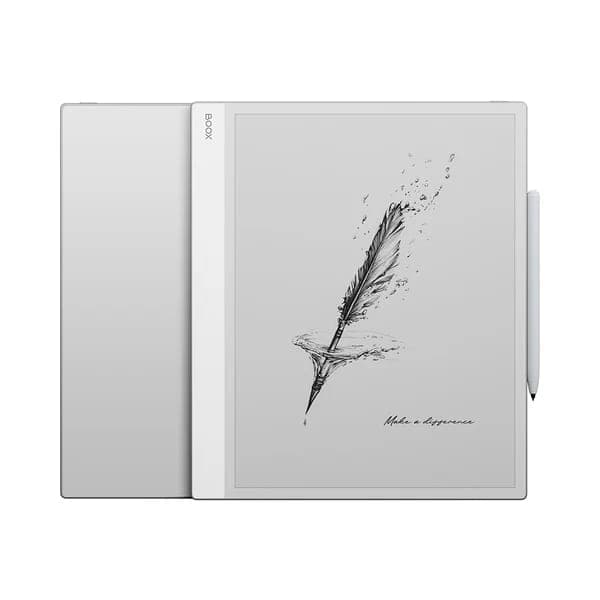 BOOX 13.3" Note Max839,99 $
Étape 1 : rognez les marges
Faites-le avant tout le reste. Ce sont les deux secondes les plus rentables de ce guide.
La plupart des PDF, surtout les articles universitaires, comportent de généreuses marges blanches conçues pour l'impression. La fonction de rognage coupe cette marge pour que le contenu remplisse l'écran. Sur un article de revue typique, le texte devient nettement plus grand sans aucun zoom.
La plupart des liseuses offrent un rognage automatique et un rognage manuel où vous faites glisser les limites. L'automatique suffit pour la majorité des documents. Utilisez le manuel quand un document comporte des en-têtes courants que vous préférez couper aussi.
Étape 2 : corrigez le contraste, surtout pour les numérisations
Un PDF numérisé est une photographie de page, et il arrive généralement gris plutôt que noir sur blanc. Sur E Ink, cela paraît terne.
Les commandes d'assombrissement et de contraste servent exactement à cela. Poussez le contraste jusqu'à ce que le texte devienne franchement noir et le fond franchement blanc. Cela transforme les numérisations de vieux livres et les photocopies.
Pour un PDF nativement numérique déjà net, n'y touchez pas.
Étape 3 : gardez vos annotations sur un calque
La liseuse distingue le document de ce que vous y ajoutez. Garder vos marques sur leur propre calque permet de les masquer, d'exporter l'original propre ou de les retirer plus tard.
Cela compte plus qu'il n'y paraît. Un contrat annoté qu'on ne peut pas désannoter est un problème. Un article dont on peut désactiver les surlignages avant de le partager, non.
Étape 4 : annotez
Les outils sont ceux auxquels on s'attend : stylo en plusieurs épaisseurs, surligneur, gomme, formes et zone de texte pour les notes tapées.
Deux habitudes qui rapportent plus tard :
- Servez-vous du surligneur pour ce que vous voudrez retrouver, et du stylo pour réfléchir. À l'export du résumé d'annotations, les surlignages sortent en liste propre, pas les gribouillis.
- Tapez les notes que vous devrez relire. Votre écriture est plus rapide sur le moment, mais une note tapée est cherchable. La reconnaissance d'écriture peut convertir ensuite, en préférant l'écriture détachée soignée à la cursive rapide.
Étape 5 : sortez le document annoté
Trois choses différentes, et il vaut la peine de savoir laquelle vous voulez :
- Exporter un PDF aplati ou fusionné. Vos annotations font partie du document et s'ouvrent correctement dans n'importe quelle application PDF. C'est ce qu'il faut pour envoyer un document annoté à quelqu'un.
- Exporter un résumé d'annotations. Seulement vos surlignages et notes avec les numéros de page. Bien plus utile que le document complet quand vous rédigez à partir de vos lectures.
- Synchroniser le carnet vers l'infonuagique. Pratique pour votre propre flux de travail, mais un client de synchronisation en arrière-plan a un coût en batterie, comme l'explique notre guide sur la batterie.
Le piège : si vous ne synchronisez que les notes de la liseuse, vos marques peuvent rester dans le calque d'annotation de l'appareil plutôt que dans le fichier. La personne qui ouvre ce PDF ailleurs voit un document vierge et se demande où sont vos commentaires. Quand le document doit voyager, exportez délibérément.
Le mode redistribution et ses limites
La plupart des liseuses offrent un mode qui retire la mise en page d'un PDF et réaffiche le texte en paragraphes fluides, redimensionnables comme un EPUB.
Sur un PDF à une seule colonne et sans images, cela fonctionne bien. Sur tout ce qui comporte deux colonnes, des figures, des tableaux ou des équations, le résultat est brouillon, car le mode devine l'ordre de lecture.
Essayez-le sur des documents textuels denses sur un petit écran. N'attendez pas qu'il sauve un PDF mal mis en page sur un appareil trop petit.
L'écran partagé
Sur les grands appareils, vous pouvez afficher le PDF et un carnet côte à côte, en lisant d'un côté et en écrivant de l'autre. Pour parcourir un long document tout en construisant des notes séparées, c'est plus utile qu'annoter dans les marges, et c'est un véritable avantage du 13,3 pouces sur le 10,3 pouces.
 BOOX Note Air5 C 10.3"699,99 $
Si un PDF n'ouvre pas ou s'affiche mal
- Les très gros fichiers chargent lentement. Une numérisation de plusieurs centaines de mégaoctets sera lente sur n'importe quel appareil E Ink. La compresser sur un ordinateur aide plus que n'importe quel réglage.
- Le texte paraît fin et gris : contraste et assombrissement, comme ci-dessus.
- Le document est une numérisation sans texte sélectionnable. La recherche et l'export de texte ne fonctionneront pas tant qu'il n'aura pas subi une reconnaissance optique de caractères.
- Les fichiers protégés par mot de passe exigent le mot de passe chaque fois et ne peuvent pas être annotés dans certaines liseuses.
Essayez avec vos propres documents
L'annotation de PDF se juge mal sur description, et la taille d'écran est la variable déterminante. Apportez un document avec lequel vous travaillez vraiment à notre salle d'exposition d'Oakville et essayez-le côte à côte sur un 10,3 et un 13,3 pouces. Cela tranche généralement la question en quelques minutes.
Questions fréquentes
- Quelle taille d'écran faut-il pour annoter des PDF confortablement ?
- Pour des PDF pleine page académiques ou professionnels, 10,3 pouces est le minimum pratique et 13,3 pouces correspond à peu près à un A4, ce qui affiche la page près de sa taille prévue avec de la place pour écrire en marge. Sous 10 pouces, on passe plus de temps à zoomer qu'à lire.
- Puis-je enlever les marges blanches d'un PDF pour agrandir le texte ?
- Oui, et c'est la chose la plus utile à faire. La liseuse offre une fonction de rognage qui coupe l'espace blanc autour du contenu pour qu'il remplisse l'écran. Sur un document aux marges généreuses, cela fait la différence entre plisser les yeux et lire confortablement.
- Mes annotations apparaîtront-elles si j'ouvre le PDF sur un ordinateur ?
- Si vous exportez une copie aplatie ou fusionnée, oui : les annotations font alors partie du document et s'ouvrent partout. Si vous ne synchronisez que les notes de la liseuse, vos marques peuvent rester dans le calque d'annotation de l'appareil et ne pas apparaître ailleurs.
- Puis-je obtenir seulement la liste de mes surlignages ?
- Oui. La liseuse peut exporter un résumé d'annotations contenant vos surlignages et vos notes avec leurs numéros de page, bien plus utile que le PDF complet quand vous rédigez à partir de vos lectures.
Guides connexes
Toujours bloqué ?
Nous sommes un détaillant BOOX canadien avec une véritable salle d'exposition à Oakville. Si un guide n'a pas réglé le problème, dites-nous ce que fait votre appareil et nous vous aiderons à déterminer s'il s'agit d'un réglage ou d'une défectuosité.